Windows 11 PCで重要なファイルを誤って削除してしまい、なくなっていることに気づく前にごみ箱も空にしてしまいました。これらの書類や写真は本当に重要なので、状況を悪化させずにWindows 11で削除したファイルを復元する最善の方法を知りたいです。安全な復元手順やソフトウェアについてのアドバイスをいただけるととても助かります。
まず最初に、ドライブへの書き込みを続けないでください。ファイルを削除した後も普段どおりにPCを使い続け、更新プログラムをインストールしたり、いくつかダウンロードしたり、スクリーンショットを保存したりして、あとでなぜ復元に失敗したのか不思議に思う人を私は見てきました。ファイルは多くの場合、すぐには消去されません。Windowsは通常、ファイルの一覧情報を削除し、その領域を空き領域としてマークします。データ自体は、別の何かがその上に書き込まれるまで、そこに残っている可能性があります。
SSDでは、これはさらに緊急性が高くなります。ほとんどのWindows 11システムはSSDで動作しており、TRIMがバックグラウンドで削除済みブロックを消去することがあります。いったんそれが起こると、復元できる可能性は一気に下がります。なので、そうです、ここではスピードが重要です。
まずは明らかな場所を確認する
復元ツールに手を付ける前に、まずここを確認します。
- ごみ箱
- デスクトップやドキュメントが同期されている場合は、OneDrive のごみ箱
- ファイル履歴のバックアップ
- そのファイルが保存されていたフォルダーの以前のバージョン
- PC に連携されているクラウドバックアップサービス
ファイルが完全に消えたと思っていたのに、結局こうした場所のどこかに残っていたことが何度もありました。案外よくあることです。
そこになければ、復元ソフトに進みましょう
その時点で、待つのはやめて復元スキャンを実行します。バックアップがないなら、通常これが最善の望みです。
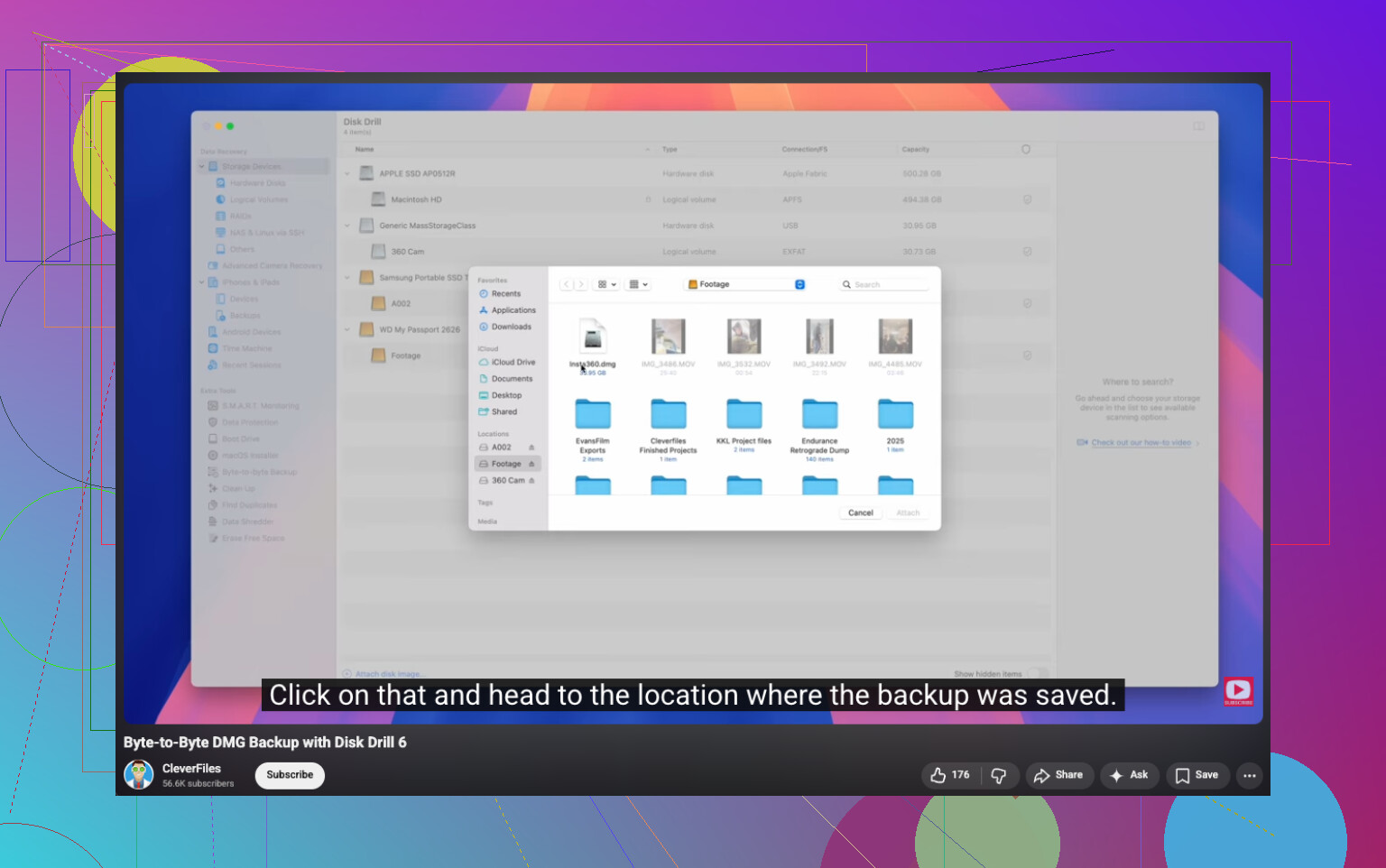
私はDisk Drillでかなり良い結果を得てきました。削除されたファイルをスキャンし、フォーマット済みまたは破損したボリュームからデータを取り出し、ファイルシステム情報がまだ利用可能な場合は、古いファイル名やフォルダー構成をそのまま維持できることがよくあります。私が特に気に入ったのは、まずバイト単位のバックアップを作成し、その後で元のドライブに触れずにコピーをスキャンできるオプションでした。

ドライブが不安定に見える場合、この方法のほうが安全に感じられます。
Windowsでは、無料版で無制限のスキャンとファイルのプレビューに加えて、最大100 MBまでの復元が可能です。その制限は小さく聞こえるかもしれませんが、料金を支払う前にファイルが本当に復元可能かどうかを確認するには十分です。
Microsoftのオプション
MicrosoftのWindows File Recoveryもあります。無料で、実際に動作するのを見たことがありますが、コマンド プロンプトで動きます。ちゃんとしたインターフェースはありません。コマンドを打つのに慣れているなら問題ありません。そうでないなら、すぐに面倒になり、遅かれ早かれ何かをタイプミスするでしょう。
私なら、次の順番で行います
- できる限りそのドライブの使用をやめてください。
- ごみ箱、OneDrive、そしてバックアップを確認してください。
- それでもファイルが見つからない場合は、すぐに復元ソフトを実行してください。
- 復元したファイルは、スキャンしている同じドライブではなく、別のドライブに保存してください。
ここでは時間が重要です。早く始めるほど、成功の可能性は高くなります。長く待ちすぎると、ファイルが上書きされたり、SSDのクリーンアップで消去されたりします。
ごみ箱が空の場合、@mikeappsreviewer さんの言ったことに 1 つ付け加えたいです。Windows Search のインデックス作成と、使っていたアプリの一時エクスポート フォルダーを確認してください。Word、Excel、Photoshop、WhatsApp Desktop、スマホ写真ツールには、コピーが残っていることがよくあります。AppData\Roaming、AppData\Local、そして Recent フォルダーを見てください。地味に聞こえますが、そこで最新の下書きを復元できた例を見たことがあります。
また、ファイルが外付けドライブにあった場合は、今すぐ取り外してください。スキャンの準備ができるまで、再接続しないでください。
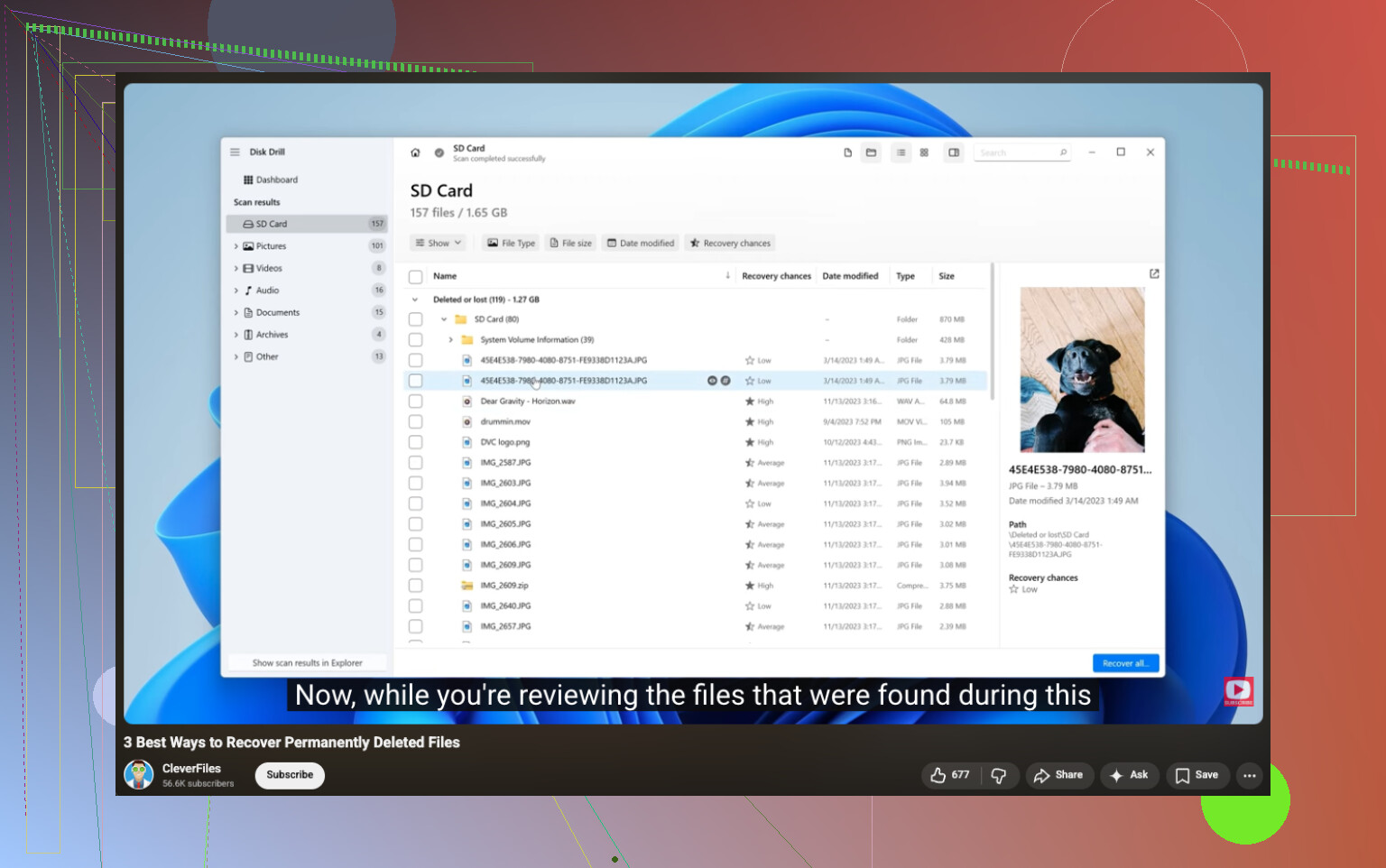
最初からコマンドライン ツールに直行することには少し反対です。ほとんどの人にとっては、視覚的に確認できるスキャンのほうが時間を節約でき、ミスも減らせます。Disk Drill は Windows 11 の削除ファイル復元において堅実な選択肢で、特にプレビュー機能のおかげで写真を素早く仕分けし、不要なものを復元せずに済みます。ファイル名が失われている場合は、ファイルの種類と日付で並べ替えてください。
明確な Windows の完全削除ファイル復元ガイドが必要なら、これを使ってください。Windows での削除ファイル復元をステップごとに解説。
もう 1 つ大事なこととして、復元したファイルは必ず別のドライブに保存してください。同じドライブに保存するのは、最後のチャンスを台無しにする典型例です。
私が思うに、@mikeappsreviewer と @cazadordeestrellas が十分に強調していなかった点の1つは、ファイルがメインのシステムドライブから削除されたのか、それとも別のパーティションやデバイスから削除されたのかということです。もし Windows 11 PC の C: ドライブだった場合、再起動のたびに、ブラウザキャッシュの書き込みやバックグラウンドタスクによって状況が悪化する可能性があります。なので、そのファイルがそれほど重要なら、実際にはPCの電源を切って、別のコンピューターから復元を行うか、少なくともUSBから起動して元のドライブへのアクセスを減らすと思います。少し極端かもしれませんが、本当に大事な写真や書類なら重要です。
また、ディスク全体をスキャンする前に、アプリごとの復元も確認してください。
- Word: Word を開く > ファイル > 情報 > ドキュメントの管理
- Excel: 未保存のブックについても同じような項目があります
- 写真編集アプリや編集アプリには自動保存が残っていることがよくあります
- エクスプローラーのアドレスバー:
%AppData%と%LocalAppData% - ブラウザのダウンロード履歴。「削除された」ファイルがダウンロードしたコピーだった可能性があります
もしソフトウェアが必要なら、Disk Drill は Windows 11 で削除されたファイルを復元するための比較的使いやすい選択肢の1つです。復元する前に結果をプレビューできます。ただし、救おうとしているのと同じドライブに復元アプリをインストールするのは、あまり勧めたくありません。可能なら別のドライブにインストールするか、ポータブルツールを使ってください。この点はあまりにも見落とされがちです。
そして、もしファイルが一時的にでも OneDrive にあったなら、ローカルフォルダだけでなくWeb版にもログインしてください。Windows では何も表示されなくても、そこに残っているのを見たことがあります。ちょっと間抜けですが、実際にあります。
Windows でハードドライブから削除されたファイルを復元する方法に関するしっかりしたガイドとして、そのスレッドも読む価値があります。
一番大事なのは、同じドライブに復元しないことです。そうやって「たぶん復元できる」が「本当に完全に消えた」に変わってしまいます。
@cazadordeestrellas、@caminantenocturno、@mikeappsreviewer の意見に少しだけ異論があります。ファイルがとても重要で、ドライブがSSDなら、組み込みの修復方法を何度も試し続けることは勧めません。Windowsで通常の操作を1分続けるごとに、復旧の可能性が下がることがあります。
私なら次の点を付け加えます。ファイルがライブラリ内や、気付かないうちにリダイレクトされた同期先に入っていなかったか確認してください。Windows 11では、Documents、Desktop、Pictures が、ユーザーが気付かないまま OneDrive や別の場所を指していることがよくあります。親フォルダーを右クリックして、Properties を開き、次に Location を確認してください。パスが変わっていた場合、ファイルは削除したと思っている場所とは別の場所にあるかもしれません。
非表示のコピーも確認してください:
C:\Users\YourName\AppData\Local\Microsoft\Office\UnsavedFilesC:\Users\YourName\AppData\Roaming\Microsoft\Windows\RecentC:\Users\YourName\AppData\Local\Temp
復旧ソフトが必要になった場合、この用途では Disk Drill は問題ありません。プレビュー機能が便利だからです。
Disk Drill の長所
- インターフェースが使いやすい
- 写真や文書のプレビューが優秀
- 削除されたパーティションも見つけられる
- 一般的なファイル形式なら高速
短所
- Windows での無料復旧容量は少ない
- ディープスキャンでは大量の不要データが出ることがある
- 最良の結果は、どれだけ早くスキャンするかに大きく左右される
Disk Drill で意味のある結果が何も見つからなければ、それ自体が復旧結果と同じくらい多くを物語っていることがよくあります。つまり、最初のスキャン結果が悪かったからといって、同じドライブにさらに5個もツールをインストールし続けないでください。かえって状況を悪化させることがよくあります。