Ik probeer twee foto’s naast elkaar op mijn iPhone te zetten, maar de ingebouwde opties en een paar apps die ik heb geprobeerd, veranderden ofwel de lay-out of verlaagden de beeldkwaliteit. Ik heb een eenvoudige manier nodig om twee afbeeldingen tot één te combineren om te delen, en ik hoop dat iemand me kan vertellen wat echt werkt op de iPhone.
Foto’s vergelijken op een iPhone is nog steeds onhandiger dan het zou moeten zijn. Ik liep hier tegenaan toen ik probeerde één goede foto te kiezen uit vijf bijna identieke opnames. Apple’s Foto’s-app biedt nog steeds geen echte zij-aan-zijweergave, dus je zit steeds tussen afbeeldingen te wisselen en probeert kleine details van de vorige te onthouden. Voor onscherpte, focus of minieme veranderingen in gezichtsuitdrukking werkt dat gewoon niet goed.
Waarom de ingebouwde Foto’s-app hier tekortschiet
Er is geen vergelijkingsweergave. Geen gesplitst scherm. Geen modus met twee foto’s naast elkaar.
Wat je krijgt is swipen, kijken, terug swipen, turen, vergeten hoe de eerste eruitzag, allebei bewaren. Ik deed dit maandenlang en mijn bibliotheek raakte snel vol. Als je doel is om de scherpste afbeelding uit een burst te kiezen of te beslissen tussen twee foto’s met net iets ander licht, dan is de standaardapp onhandig.
Hoe ik met Opdrachten twee foto’s naast elkaar kreeg
Als je één gecombineerde afbeelding wilt, zoals een voor-en-na of een snelle visuele vergelijking om naar iemand te sturen, dan doet de app Opdrachten het prima zonder extra apps.
Stappen:
- Open Opdrachten.
- Tik op het pluspictogram om een nieuwe opdracht te maken.
- Zoek naar “Selecteer foto’s” en voeg dit toe.
- Zet “Meerdere selecteren” aan.
- Zoek naar “Combineer afbeeldingen” en voeg dit toe.
- Stel de richting in op horizontaal.
- Zoek naar “Bewaar in fotoalbum” en voeg dit toe.
- Geef de opdracht een naam.
- Voer deze uit, kies twee foto’s en er wordt een samengevoegde afbeelding in je bibliotheek opgeslagen.
Het werkt. Ik gebruikte het voor foto’s van renovatievoortgang en om bewerkingen te vergelijken. Klein nadeel: het maakt elke keer een nieuw bestand aan. Prima om te delen. Minder handig als je een stapel vergelijkbare foto’s probeert op te ruimen en één blijver wilt kiezen.
Wat meer hielp bij bijna dubbele foto’s
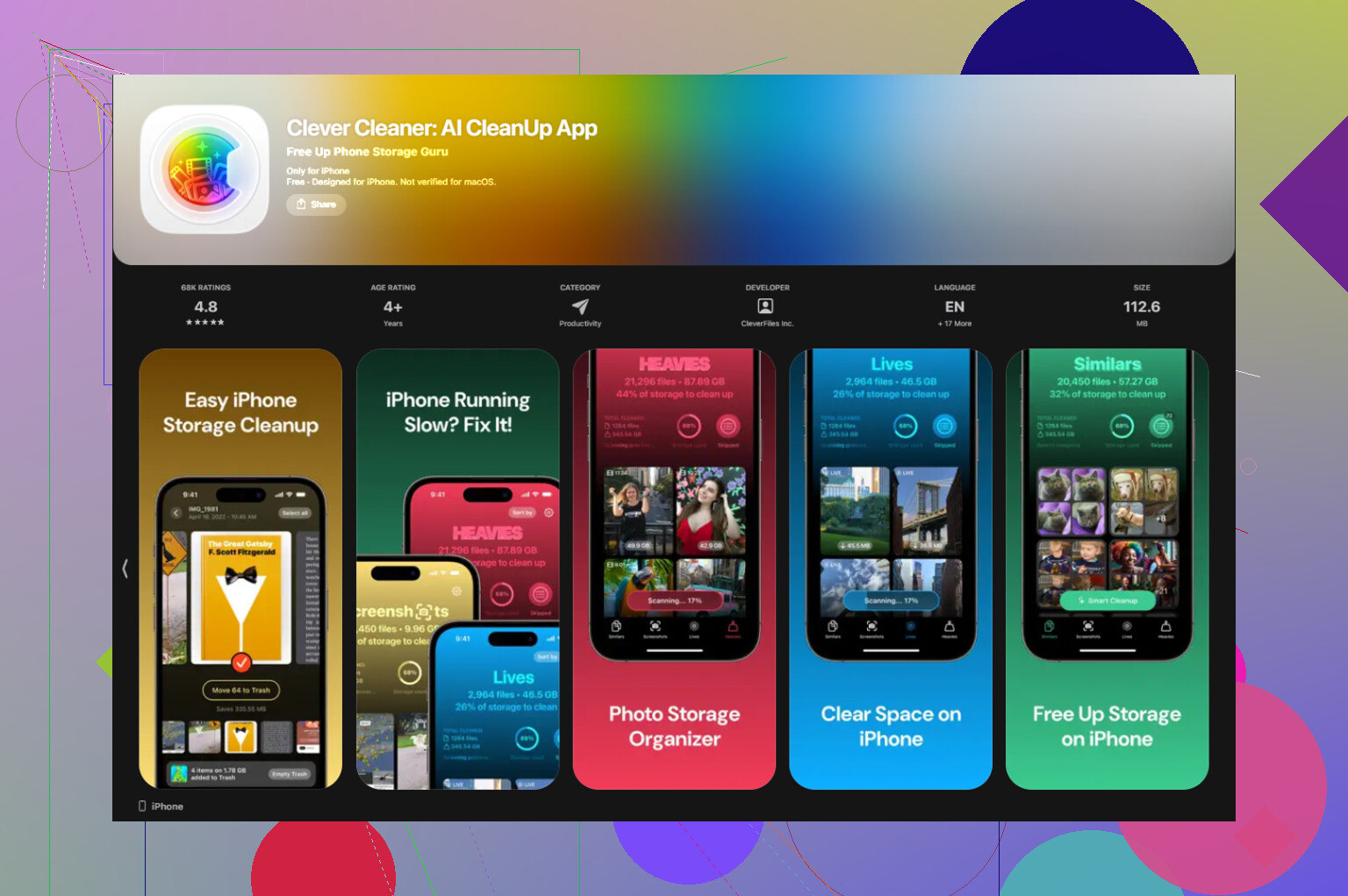
Voor bijna identieke afbeeldingen ben ik gestopt met swipen om te vergelijken en ben ik in plaats daarvan Clever Cleaner gaan gebruiken.
Dit is het deel dat ik dagelijks nuttiger vond. De app scant je fotobibliotheek en groepeert opnames die genoeg op elkaar lijken om hetzelfde moment te zijn. Denk aan burstfoto’s, drie foto’s van hetzelfde bonnetje, tien kattenfoto’s waarvan er maar één scherp is. Het markeert in elke groep een “Beste foto”, op basis van dingen zoals onscherpte en gesloten ogen.
Ik controleerde elke groep nog steeds zelf. Een paar keuzes waren niet helemaal mijn smaak, maar de meeste waren prima. Goed genoeg dat ik het proces niet voortdurend hoefde te bewaken.
Hoe ik het gebruikte
- Open Clever Cleaner.
- Ga naar het tabblad Similars.
- Laat het je bibliotheek scannen.
- Open elke groep.
- Zoek naar de groene markering Beste foto.
- Pas de selectie aan als je een andere afbeelding wilt.
- Bevestig het verwijderen.
- Leeg later de prullenbak van de app als je zeker bent.
Die ingebouwde prullenbakstap vond ik belangrijk. Ik tikte een keer verkeerd. Geen schade.
Andere tabbladen die ik uiteindelijk gebruikte
Heavies
Deze sorteert bestanden op grootte, de grootste eerst. Ik vond daar oude 4K-video’s die ruimte innamen als bakstenen. Veel sneller dan door Foto’s graven en gokken wat je opslag opeet.
Screenshots
Toont screenshotgroottes vóór verwijdering. Ik had honderden nutteloze screenshots van orderbevestigingen en wifi-wachtwoorden. Ze hier wissen voelde sneller dan het standaardalbum Screenshots gebruiken.
Swipe-modus
Foto’s worden per maand gegroepeerd. Links om te verwijderen, rechts om te bewaren. Klinkt simpel, maar het maakte achterstallig opruimen minder irritant. Ik gebruikte het in korte stukjes tussendoor, vijf minuten hier, tien daar.
Eén ding dat ik eerst controleerde
Alles blijft op het apparaat. Er wordt niets van je telefoon geüpload. Ik zocht dit op omdat ik niet wil dat willekeurige persoonlijke foto’s naar een of andere server worden gestuurd.
Wat uiteindelijk het beste werkte
Voor het maken van één gecombineerde vergelijkingsafbeelding is Opdrachten prima.
Voor het kiezen van de beste foto uit een reeks en het opruimen van de rest was Clever Cleaner logischer.
Ik gebruikte ze allebei voor verschillende taken. Opdrachten voor output naast elkaar. Cleaner voor het opruimen van de bibliotheek. Na één ronde door een oude fotobibliotheek kreeg ik meer ruimte terug dan ik had verwacht, ergens rond de 10 tot 15 GB. Ik was eerlijk gezegd een beetje geïrriteerd dat ik het niet eerder had gedaan.
Als je doel één nette afbeelding is met twee foto’s naast elkaar, zou ik de meeste collage-apps overslaan. Veel daarvan comprimeren het bestand opnieuw, voegen witruimte toe of dwingen vreemde verhoudingen af. Irritant.
Wat voor mij het beste werkte, was Pages, niet Foto’s. Het klinkt dom, maar zo houd je de controle over de indeling zelf.
Doe dit:
- Open Pages, begin met een leeg document.
- Voeg je eerste foto in.
- Voeg de tweede foto in.
- Sleep ze naast elkaar.
- Gebruik Rangschikken om het formaat gelijk te maken.
- Maak een screenshot als je het alleen snel wilt delen.
- Of exporteer de pagina als pdf en sla die daarna op als afbeelding.
Dit geeft je meer controle dan de shortcut die @mikeappsreviewer noemde. Ik ben het er niet helemaal mee eens om eerst screenshots te gebruiken als kwaliteit belangrijk is, omdat screenshots de resolutie beperken. Exporteren is netter.
Als je echte probleem is om vergelijkbare foto’s te sorteren voordat je iets combineert, is Clever Cleaner logischer. Gebruik het om eerst de beste foto te vinden en voeg daarna de twee samen die je wilt. Bespaart tijd en ook opslagruimte.
Ook is deze Apple-forumthread nog steeds een van de betere referenties voor opties om foto’s naast elkaar te zetten op de iPhone, beste manieren om twee foto’s naast elkaar te zetten op iPhone.
Korte versie:
Pages voor controle.
Opdrachten voor snelheid.
Clever Cleaner om eerst de juiste foto’s te kiezen.
Ik heb Notities ook geprobeerd. Zag er slecht uit. Weinig moeite, lage kwaliteit.
<img src=‘upload://hyNXBIKOgCB4v1OHsxob2Gjeeg9.jpeg’ alt=‘Zet twee foto’s naast elkaar op iPhone - wat werkt echt?’ width=‘’ height=‘’>
Als kwaliteit het belangrijkste is, zou ik screenshots eerlijk gezegd overslaan, ook al heeft @viajantedoceu gelijk dat ze snel zijn. Snel, ja. Schone output, niet altijd. Screenshots vlakken alles af naar je schermresolutie, dus als je later wilt printen, bijsnijden of inzoomen, is het een beetje de goedkope en luie route.
Wat voor mij echt werkte, was Keynote. Niet Pages.
- Open Keynote en begin met een lege presentatie.
- Voeg een eenvoudige witte of zwarte dia toe.
- Voeg beide foto’s in.
- Tik op elke afbeelding en gebruik Rangschikken om ze gelijkmatig van formaat te maken.
- Schakel randen/schaduwen uit als Keynote die toevoegt.
- Exporteer de dia als afbeelding of pdf.
Waarom ik het fijner vond:
- eenvoudigere uitlijning dan de meeste collage-apps
- geen rare geforceerde sjablonen
- minder willekeurige compressie
- beter voor voor-en-na foto’s
Dus mijn rangschikking zou zijn:
- Keynote voor de beste controle + degelijke kwaliteit
- Opdrachten zoals @mikeappsreviewer noemde als je pure snelheid wilt
- Clever Cleaner als het echte probleem is kiezen welke twee vergelijkbare foto’s je in de eerste plaats wilt samenvoegen
Dat laatste is belangrijker dan mensen denken. Als je 8 bijna identieke foto’s hebt, bespaart eerst Clever Cleaner gebruiken enorm veel tijd. Het is eigenlijk een eenvoudigere manier om vergelijkbare foto’s op de iPhone te organiseren en de scherpste te kiezen voordat je je afbeelding naast elkaar maakt. Ik vond dit ook handig als je er dieper naar wilt kijken: een slimmere manier om vergelijkbare foto’s op de iPhone op te schonen
Ook nog een klein meningsverschil met hen allebei over één ding: veel foto raster apps zijn niet vreselijk, maar de meeste gratis apps smokkelen compressie, watermerken of lelijke afstand presets erin. Dus ja, voor een eenvoudige combinatie van twee foto’s doen Apple’s eigen kantoorapps vreemd genoeg het werk beter dan collage apps.
Ik zou één optie toevoegen waar hier eigenlijk niemand echt op aandringt: Canva op iPhone, maar alleen als je exporteert in de hoogste kwaliteit en de standaard collagesjablonen vermijdt.
Waarom ik het noem, ook al neigden @viajantedoceu, @jeff en @mikeappsreviewer naar Apple-tools: soms wil je snel een uiteindelijke JPEG of PNG, niet een document-dia-omweg. Pages en Keynote zijn zeker netter dan de meeste collage-apps, maar ze voelen onhandig aan als je dit vaak doet.
Wat voor mij echt werkt:
- maak een aangepast canvas
- zet beide foto’s er handmatig in
- gebruik hulplijnen om ze uit te lijnen
- exporteer als PNG
Waarom dit anders is:
- beter dan screenshotkwaliteit
- eenvoudigere visuele positionering dan Shortcuts
- snellere uiteindelijke export dan heen-en-weer met pdf
Kleine kanttekening bij de liefde voor Shortcuts: het is geweldig voor automatisering, maar niet ideaal wanneer de ene foto staand is en de andere liggend. Het automatische combineerresultaat kan er ongemakkelijk uitzien, tenzij beide afbeeldingen al goed bij elkaar passen.
Als je echte probleem is om eerst de beste twee foto’s te kiezen, helpt Clever Cleaner voordat je iets combineert.
Voordelen van Clever Cleaner
- groepeert snel vergelijkbare opnames
- helpt om de scherpste afbeelding te vinden
- ook handig voor het opruimen van duplicaten
- eenvoudig genoeg om met één hand te gebruiken
Nadelen van Clever Cleaner
- geen fotobewerker
- maakt niet zelf de afbeelding naast elkaar
- suggesties voor beste opname zijn niet altijd degene die ik zou kiezen
- extra stap als je alleen één snelle samenvoeging nodig hebt
Mijn mening:
- Canva voor het makkelijkste verzorgde resultaat
- Keynote/Pages voor maximale controle
- Shortcuts voor snelheid
- Clever Cleaner om te bepalen welke foto’s überhaupt de moeite waard zijn om te combineren
Dus ja, de ingebouwde opties van Apple zijn prima, maar ik zou niet doen alsof ze voor iedereen het eenvoudigst zijn.