Ich versuche, zwei Fotos auf meinem iPhone nebeneinander zu platzieren, aber die integrierten Optionen und ein paar Apps, die ich ausprobiert habe, haben entweder das Layout verändert oder die Bildqualität verschlechtert. Ich brauche eine einfache Möglichkeit, zwei Bilder zu einem für das Teilen zu kombinieren, und ich hoffe, dass mir jemand sagen kann, was auf dem iPhone tatsächlich funktioniert.
Das Vergleichen von Fotos auf einem iPhone ist immer noch umständlicher, als es sein sollte. Mir ist das aufgefallen, als ich aus fünf fast identischen Aufnahmen ein einziges sauberes Bild auswählen wollte. Apples Fotos-App bietet dir immer noch keine echte Seiten-an-Seiten-Ansicht, also springst du zwischen Bildern hin und her und versuchst, dir kleine Details vom vorherigen zu merken. Bei Unschärfe, Fokus oder winzigen Veränderungen im Gesichtsausdruck bricht das schnell zusammen.
Warum die integrierte Fotos-App hier schwach ist
Es gibt keine Vergleichsansicht. Keinen geteilten Bildschirm. Keinen Zwei-Bilder-Modus.
Stattdessen bekommst du: wischen, schauen, zurückwischen, blinzeln, vergessen, wie das erste aussah, beide behalten. Ich habe das monatelang so gemacht, und meine Mediathek wurde schnell aufgebläht. Wenn dein Ziel darin besteht, aus einer Serienaufnahme das schärfere Bild auszuwählen oder zwischen zwei Fotos mit leicht unterschiedlicher Belichtung zu entscheiden, ist die Standard-App unhandlich.
Wie ich mit Kurzbefehlen zwei Fotos nebeneinander platziert habe
Wenn du einfach nur ein kombiniertes Bild willst, etwa ein Vorher-Nachher oder einen schnellen visuellen Vergleich zum Verschicken, erledigt die Kurzbefehle-App das ohne zusätzliche Apps.
Schritte:
- Öffne Kurzbefehle.
- Tippe auf das Plus-Symbol, um einen neuen Kurzbefehl zu erstellen.
- Suche nach „Fotos auswählen“ und füge es hinzu.
- Aktiviere „Mehrere auswählen“.
- Suche nach „Bilder kombinieren“ und füge es hinzu.
- Stelle die Ausrichtung auf horizontal.
- Suche nach „In Fotoalbum sichern“ und füge es hinzu.
- Benenne den Kurzbefehl.
- Führe ihn aus, wähle zwei Fotos aus, und ein zusammengeführtes Bild wird in deiner Mediathek gespeichert.
Es funktioniert. Ich habe es für Renovierungsfortschritte und zum Vergleichen von Bearbeitungen verwendet. Kleiner Haken: Jedes Mal wird eine neue Datei erstellt. Gut zum Teilen. Schlecht, wenn du einen Haufen ähnlicher Aufnahmen aufräumen und nur ein Bild behalten willst.
Was bei fast doppelten Fotos mehr geholfen hat
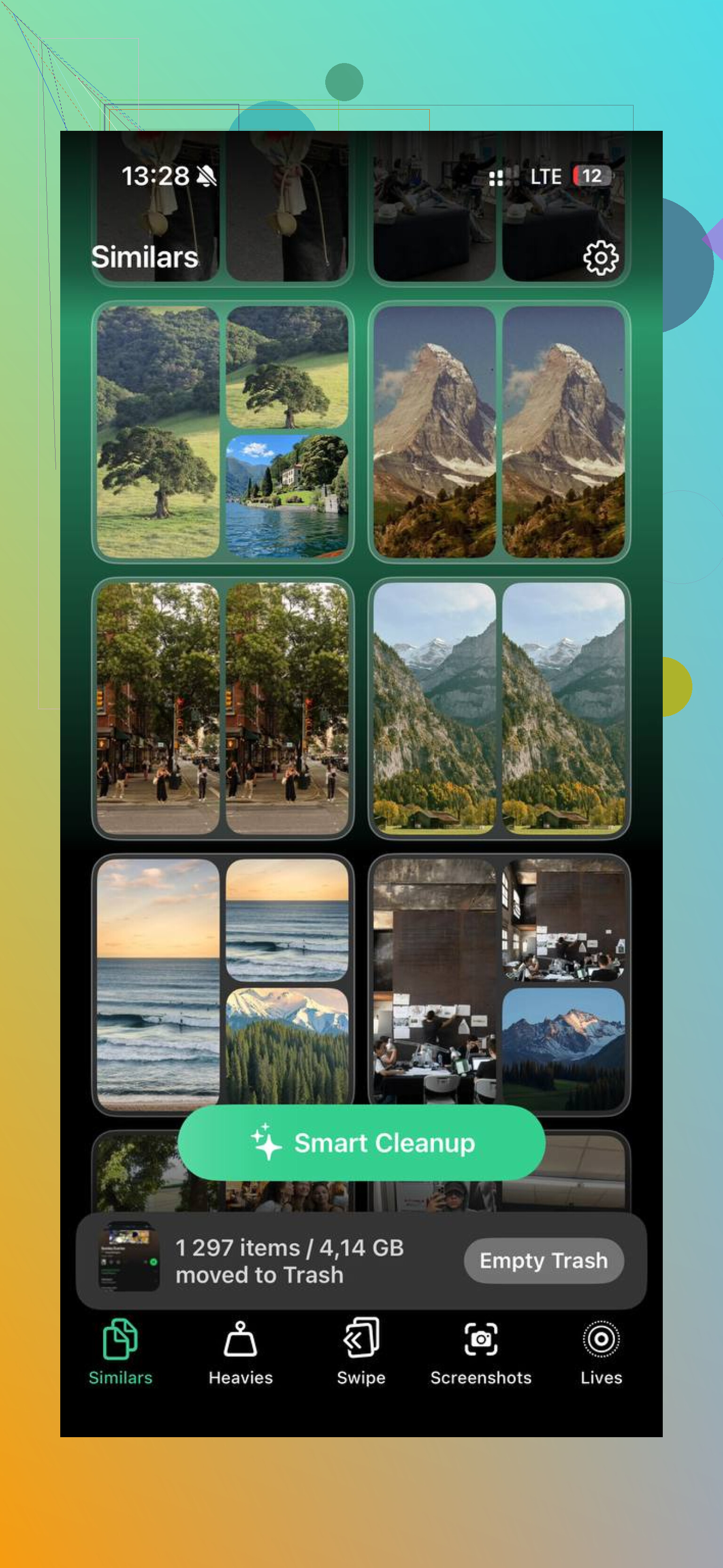
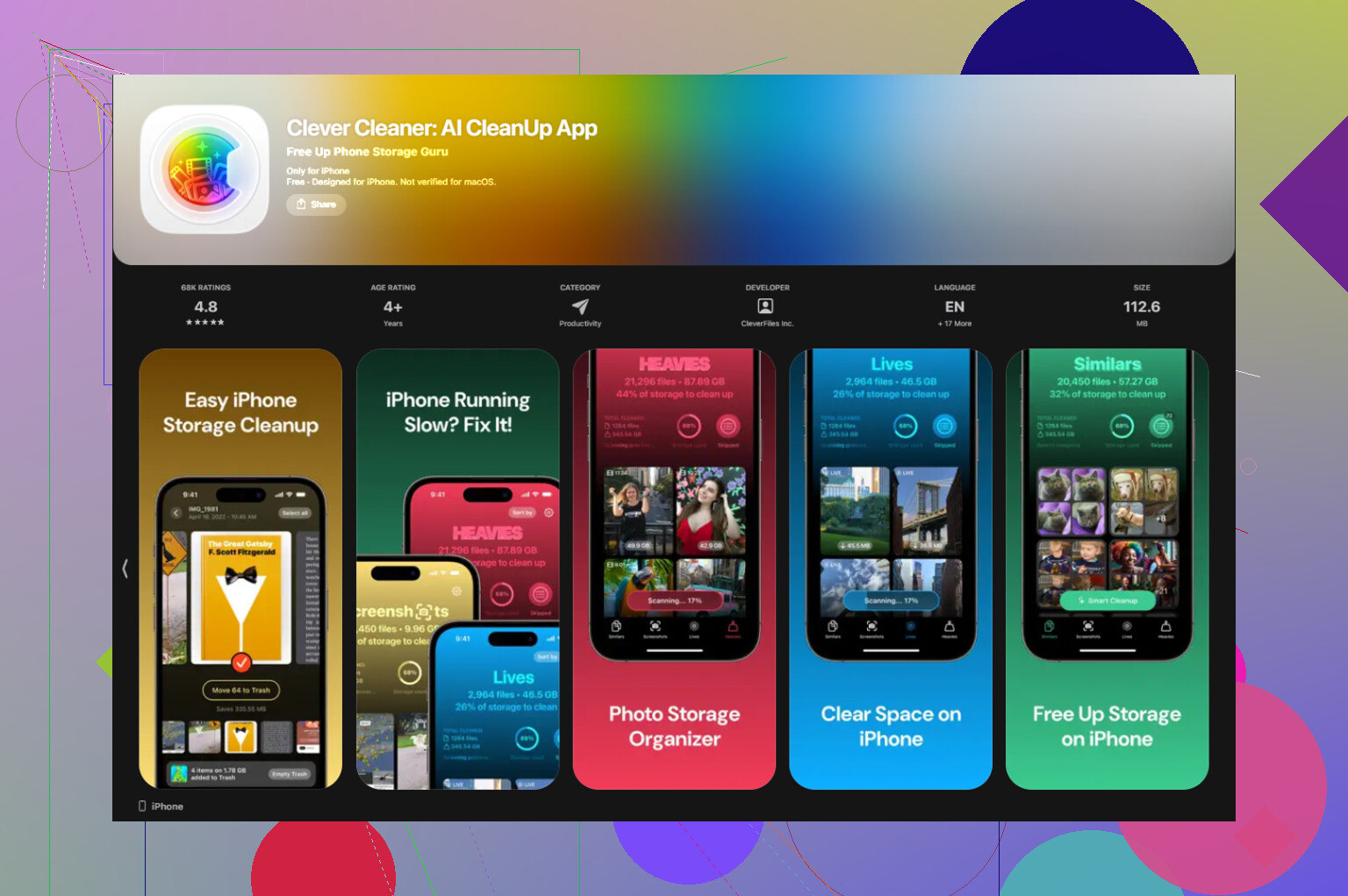
Bei fast identischen Bildern habe ich aufgehört, Wischvergleiche zu verwenden, und stattdessen Clever Cleaner genutzt.
Diesen Teil fand ich im Alltag nützlicher. Die App scannt deine Fotomediathek und gruppiert Aufnahmen, die nah genug beieinanderliegen, um derselbe Moment zu sein. Denk an Serienfotos, drei Bilder desselben Kassenbons oder zehn Katzenfotos, von denen nur eins scharf ist. Sie markiert in jeder Gruppe ein „Bestes Foto“, basierend auf Dingen wie Unschärfe und geschlossenen Augen.
Ich habe trotzdem jede Gruppe selbst geprüft. Ein paar Auswahlvorschläge waren nicht nach meinem Geschmack, aber die meisten waren in Ordnung. Gut genug, dass ich den Prozess nicht ständig überwachen musste.
Wie ich es verwendet habe
- Öffne Clever Cleaner.
- Gehe zum Tab „Ähnlich“.
- Lass die App deine Mediathek scannen.
- Öffne jede Gruppe.
- Achte auf die grüne Markierung „Bestes Foto“.
- Ändere die Auswahl, wenn du ein anderes Bild willst.
- Bestätige das Löschen.
- Leere später den Papierkorb der App, wenn du sicher bist.
Dieser integrierte Papierkorb-Schritt war mir wichtig. Ich habe mich einmal vertippt. Kein Schaden entstanden.
Andere Tabs, die ich am Ende genutzt habe
Große Dateien
Hier werden Dateien nach Größe sortiert, die größten zuerst. Ich fand dort alte 4K-Videos, die wie Ziegel herumlagen. Viel schneller, als sich durch Fotos zu wühlen und zu raten, was den Speicher frisst.
Screenshots
Zeigt vor dem Löschen die Größen von Screenshots an. Ich hatte Hunderte nutzlose Screenshots von Bestellbestätigungen und WLAN-Passwörtern. Sie hier zu löschen fühlte sich schneller an, als das Standardalbum Screenshots zu verwenden.
Wischmodus
Fotos werden nach Monat gruppiert. Nach links zum Löschen, nach rechts zum Behalten. Klingt simpel, aber es machte das Aufräumen des Rückstands weniger nervig. Ich habe es in kurzen Etappen genutzt, beim Warten hier fünf Minuten, dort zehn.
Eine Sache, die ich zuerst überprüft habe
Alles bleibt auf dem Gerät. Nichts wird von deinem Handy irgendwohin hochgeladen. Ich habe danach gesucht, weil ich nicht möchte, dass zufällige persönliche Fotos auf irgendeinen Server geschoben werden.
Was am Ende am besten funktioniert hat
Um ein kombiniertes Vergleichsbild zu erstellen, sind Kurzbefehle in Ordnung.
Um aus einer Serie das beste Foto auszuwählen und den Rest zu löschen, ergab Clever Cleaner mehr Sinn.
Ich habe beide für unterschiedliche Aufgaben verwendet. Kurzbefehle für die Seiten-an-Seiten-Ausgabe. Cleaner für das Aufräumen der Mediathek. Nach einem Durchgang durch eine alte Fotomediathek bekam ich mehr Speicherplatz zurück, als ich erwartet hatte, irgendwo bei 10 bis 15 GB. Ehrlich gesagt war ich ein bisschen genervt, dass ich es nicht schon früher gemacht hatte.
Wenn dein Ziel ein sauberes Bild mit zwei Fotos nebeneinander ist, würde ich die meisten Collage-Apps auslassen. Viele davon komprimieren die Datei neu, fügen Ränder hinzu oder erzwingen seltsame Seitenverhältnisse. Nervig.
Was für mich am besten funktioniert hat, war Pages, nicht Fotos. Klingt dumm, aber so behältst du die Kontrolle über das Layout.
So gehts:
- Öffne Pages und starte ein leeres Dokument.
- Füge dein erstes Foto ein.
- Füge das zweite Foto ein.
- Ziehe sie nebeneinander.
- Nutze Anordnen, um die Größe anzugleichen.
- Mach einen Screenshot, wenn du es nur schnell teilen musst.
- Oder exportiere die Seite als PDF und speichere sie dann als Bild.
Das gibt dir mehr Kontrolle als der Kurzbefehl, den @mikeappsreviewer erwähnt hat. Ich bin mit der Verwendung von Screenshots zuerst nicht ganz einverstanden, wenn die Qualität wichtig ist, da Screenshots die Auflösung begrenzen. Exportieren ist sauberer.
Wenn dein eigentliches Problem darin besteht, ähnliche Aufnahmen zu sortieren, bevor du überhaupt etwas zusammenfügst, ergibt Clever Cleaner mehr Sinn. Nutze es, um zuerst das beste Bild zu finden, und füge dann die zwei zusammen, die du willst. Spart Zeit und auch Speicherplatz.
Außerdem ist dieser Apple-Forum-Thread immer noch eine der besseren Referenzen für Optionen, um Fotos auf dem iPhone nebeneinander anzuordnen, die besten Möglichkeiten, zwei Fotos auf dem iPhone nebeneinander zu platzieren.
Kurzfassung:
Pages für Kontrolle.
Kurzbefehle für Geschwindigkeit.
Clever Cleaner, um zuerst die richtigen Fotos auszuwählen.
Ich habe auch Notizen ausprobiert. Sah schlecht aus. Wenig Aufwand, geringe Qualität.
Wenn Qualität das Hauptproblem ist, würde ich Screenshots ehrlich gesagt überspringen, auch wenn @viajantedoceu recht hat, dass sie schnell sind. Schnell, ja. Saubere Ausgabe, nicht immer. Screenshots reduzieren alles auf deine Bildschirmauflösung, also ist das eher der billige und faule Weg, wenn du später drucken, zuschneiden oder hineinzoomen willst.
Was bei mir tatsächlich funktioniert hat, war Keynote. Nicht Pages.
- Öffne Keynote und starte eine leere Präsentation.
- Füge eine schlichte weiße oder schwarze Folie hinzu.
- Füge beide Fotos ein.
- Tippe auf jedes Bild und verwende Anordnen, um sie gleichmäßig zu skalieren.
- Deaktiviere Ränder/Schatten, falls Keynote welche hinzufügt.
- Exportiere die Folie als Bild oder PDF.
Warum es mir besser gefallen hat:
- einfachere Ausrichtung als bei den meisten Collage-Apps
- keine seltsamen erzwungenen Vorlagen
- weniger zufällige Komprimierung
- besser für Vorher-Nachher-Aufnahmen
Meine Rangliste wäre also:
- Keynote für die beste Kontrolle + solide Qualität
- Shortcuts, wie @mikeappsreviewer erwähnt hat, wenn du maximale Geschwindigkeit willst
- Clever Cleaner, wenn das eigentliche Problem darin besteht, welche zwei ähnlichen Fotos du überhaupt zuerst zusammenführen sollst
Dieser letzte Punkt ist wichtiger, als die meisten denken. Wenn du 8 fast identische Aufnahmen hast, spart Clever Cleaner zuerst eine Menge Zeit. Es ist im Grunde eine einfachere Möglichkeit, ähnliche Fotos auf dem iPhone zu organisieren und das klarste auszuwählen, bevor du dein Bild nebeneinander erstellst. Ich fand auch das hier nützlich, wenn du es dir genauer ansehen willst: eine intelligentere Möglichkeit, ähnliche Fotos auf dem iPhone zu bereinigen
Außerdem widerspreche ich beiden in einem kleinen Punkt: Viele Foto-Grid-Apps sind nicht schrecklich, aber die meisten kostenlosen schmuggeln Komprimierung, Wasserzeichen oder hässliche Abstandsvorgaben hinein. Also ja, für eine einfache Kombination aus zwei Fotos erledigen Apples eigene Office-Apps den Job seltsamerweise besser als Collage-Apps.
Ich würde noch eine Option hinzufügen, die hier eigentlich niemand wirklich vorantreibt: Canva auf dem iPhone, aber nur, wenn du in der höchsten Qualität exportierst und die voreingestellten Collagen-Vorlagen vermeidest.
Warum ich es erwähne, obwohl @viajantedoceu, @jeff und @mikeappsreviewer eher zu Apple-Tools tendierten: Manchmal willst du einfach schnell ein fertiges JPEG oder PNG, nicht eine Dokument-Folien-Notlösung. Pages und Keynote sind sauberer als die meisten Collage-Apps, klar, aber sie fühlen sich umständlich an, wenn du das häufiger machst.
Was für mich tatsächlich funktioniert:
- eine benutzerdefinierte Leinwand erstellen
- beide Fotos manuell einfügen
- Hilfslinien verwenden, um sie auszurichten
- als PNG exportieren
Warum das anders ist:
- besser als Screenshot-Qualität
- einfachere visuelle Platzierung als mit Kurzbefehlen
- schnellerer finaler Export als PDF-Hin-und-her
Kleine Meinungsverschiedenheit mit der Liebe für Kurzbefehle: Für Automatisierung ist es großartig, aber nicht so gut, wenn ein Foto im Hochformat und das andere im Querformat ist. Das automatische Kombinations-Ergebnis kann ungeschickt aussehen, es sei denn, beide Bilder passen bereits gut zusammen.
Wenn dein eigentliches Problem darin besteht, zuerst die besten zwei Fotos auszuwählen, hilft Clever Cleaner, bevor du überhaupt etwas kombinierst.
Vorteile von Clever Cleaner
- gruppiert ähnliche Aufnahmen schnell
- hilft dabei, das schärfste Bild zu finden
- auch nützlich zum Bereinigen von Duplikaten
- einfach genug, um es einhändig zu benutzen
Nachteile von Clever Cleaner
- kein Fotoeditor
- erstellt das nebeneinanderliegende Bild nicht selbst
- Vorschläge für das beste Foto sind nicht immer die, die ich wählen würde
- zusätzlicher Schritt, wenn du nur eine schnelle Zusammenführung brauchst
Meine Einschätzung:
- Canva für das einfachste polierte Ergebnis
- Keynote/Pages für maximale Kontrolle
- Kurzbefehle für Geschwindigkeit
- Clever Cleaner zum Eingrenzen, welche Fotos sich überhaupt zuerst zum Kombinieren lohnen
Also ja, Apples integrierte Optionen sind okay, aber ich würde nicht so tun, als wären sie für alle die einfachsten.